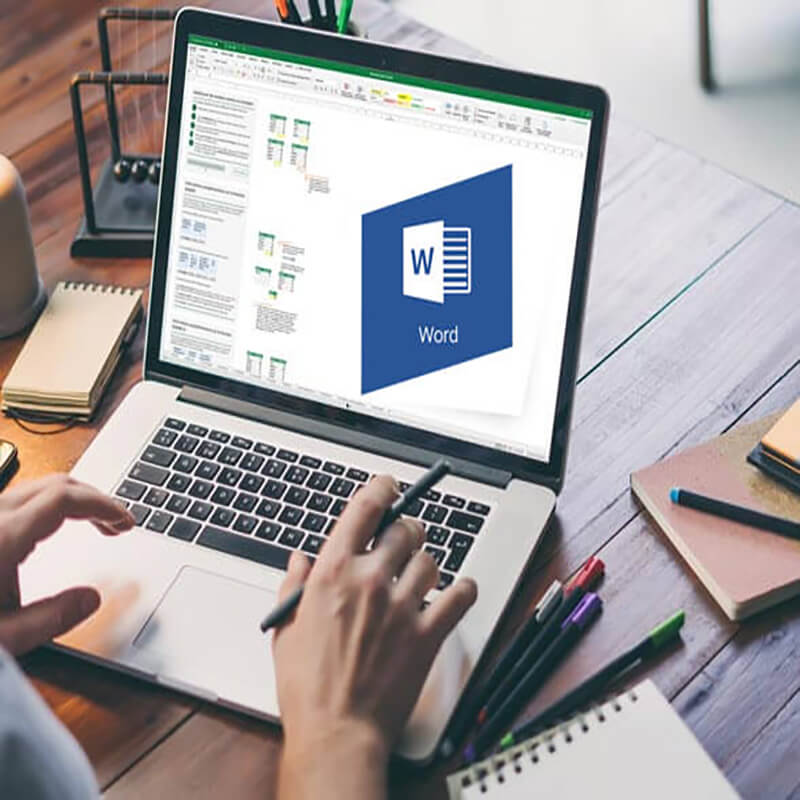
Microsoft Word regorge de fonctionnalités cachées qui peuvent transformer votre manière de travailler.
Que vous soyez débutant ou utilisateur confirmé, il y a fort à parier que vous n’utilisez pas encore tout le potentiel de ce logiciel.
Dans cet article, RCV Expert vous dévoile 10 astuces Word incontournables pour booster votre productivité — et vous montre comment aller plus loin grâce à nos formations dédiées.
👉 Pour comprendre pourquoi se former à Word est devenu essentiel, lisez aussi :
🔗 Pourquoi suivre une formation Word ?
1. Utiliser les styles pour une mise en page professionnelle
Les styles prédéfinis (titres, sous-titres, texte normal, citations…) permettent d’unifier la présentation de vos documents et de créer un sommaire automatique.
🪄 Astuce : Appuyez sur Ctrl + Maj + S pour ouvrir le panneau des styles instantanément.
2. Créer des modèles de documents
Vous rédigez souvent les mêmes types de documents (lettres, rapports, devis) ?
Créez un modèle (.dotx) pour réutiliser la même structure et les mêmes formats.
Cela permet de gagner un temps précieux et d’assurer la cohérence de votre communication.
👉 Découvrez comment les professionnels utilisent cette méthode dans :
🔗 Word pour les professionnels : gagnez du temps au bureau
3. Utiliser le publipostage pour envoyer des documents personnalisés
Le publipostage permet de créer en un clic des lettres, étiquettes ou e-mails personnalisés à partir d’une base de données Excel.
📬 Idéal pour les services RH, les commerciaux ou la gestion client.
4. Automatiser vos actions avec des macros
Les macros enregistrent une suite d’actions et les reproduisent automatiquement.
Parfait pour éviter les manipulations répétitives !
Exemple : Mettre en forme un rapport complet en un clic.
5. Maîtriser les raccourcis clavier essentiels
Voici quelques raccourcis peu connus mais ultra-efficaces :
- Ctrl + Maj + N : appliquer le style normal
- Alt + Maj + flèche haut/bas : déplacer un paragraphe
- Ctrl + Q : supprimer la mise en forme du paragraphe
- Alt + Ctrl + 1, 2, 3 : appliquer les styles de titre
6. Utiliser le volet de navigation pour gérer les longs documents
Activez-le via Affichage > Volet de navigation pour accéder rapidement à chaque section de votre document.
Un outil indispensable pour les rapports, mémoires ou dossiers longs.
7. Comparer deux versions d’un document
Vous travaillez à plusieurs sur un même fichier ?
La fonction Comparer (dans “Révision”) permet de visualiser les différences entre deux versions du même document.
Idéal pour les validations et la collaboration d’équipe.
8. Insérer des champs automatiques
Vous pouvez insérer des champs automatiques (date, nom d’auteur, numéro de page, total de mots, etc.) qui se mettent à jour automatiquement.
Un gain de temps énorme pour les documents longs.
9. Convertir du texte en tableau (et inversement)
Sélectionnez votre texte, allez dans Insertion > Tableau > Convertir le texte en tableau.
Pratique pour organiser rapidement des données sans passer par Excel.
10. Protéger vos documents
Word vous permet de limiter la modification ou d’ajouter un mot de passe à vos documents.
Accédez à cette option dans Fichier > Informations > Protéger le document.
Aller plus loin avec RCV Expert
Ces astuces ne sont qu’un aperçu des nombreuses fonctionnalités que vous pouvez maîtriser grâce aux formations Word RCV Expert :
Apprenez les bases pour structurer et mettre en page vos documents.
Perfectionnez-vous avec les outils de collaboration et d’automatisation.
Maîtrisez les macros, modèles complexes et automatisations avancées.
👉 Consultez également :
FAQ – Astuces Word
Q1. Ces astuces sont-elles disponibles sur toutes les versions de Word ? Oui, la majorité fonctionne sur Word 2016, 2019, 2021 et Microsoft 365.
Q2. Comment apprendre à utiliser les macros ? La Formation Word Avancé RCV Expert vous apprend à créer et utiliser des macros de manière sécurisée.
Q3. Existe-t-il d’autres astuces pour collaborer efficacement ? Oui, Word propose le suivi des modifications, les commentaires et le partage en ligne via OneDrive.
Conclusion
Ces 10 astuces Word peuvent transformer votre manière de travailler au quotidien.
En les appliquant, vous gagnerez du temps, de la clarté et une meilleure maîtrise de vos documents professionnels.
🚀 Pour aller plus loin, suivez une formation Word RCV Expert et découvrez tout le potentiel de cet outil indispensable à votre réussite professionnelle.