Excel peut aider une équipe à structurer les relevés de températures, à repérer les données manquantes et à conserver un historique lisible. Il ne remplace toutefois ni le matériel de mesure adapté, ni les procédures d’hygiène de l’établissement, ni la décision d’une personne responsable.
Dans cet article, nous présentons une structure de registre à adapter à votre activité. Pour développer vos compétences sur le tableur, découvrez la formation Excel RCV EXPERT et notre page de formation e-learning bureautique.
1. Définir le besoin avant de créer le fichier
Listez les équipements ou points de contrôle concernés, les moments de relevé, les personnes habilitées à renseigner le registre et les procédures qui déterminent les critères d’acceptabilité. Ne choisissez pas les seuils uniquement parce qu’une valeur apparaît dans un modèle trouvé en ligne : les critères doivent être validés au regard des denrées, du procédé et des exigences applicables.
Déterminez aussi si le fichier est un simple outil de suivi, une synthèse de données ou un support d’archivage. Si l’établissement utilise déjà une application ou un dispositif automatique, vérifiez comment les données seront rapprochées et conservées.
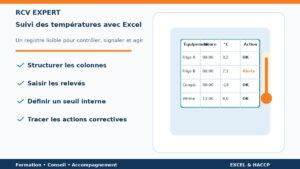
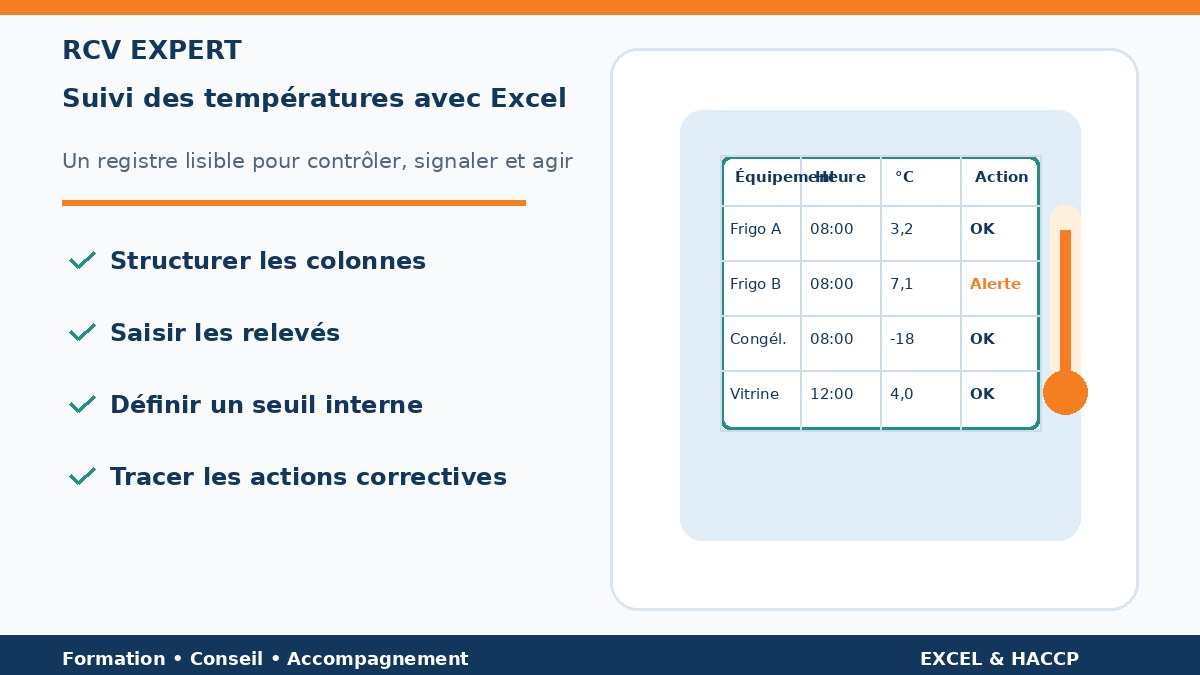
2. Les colonnes utiles dans un registre Excel
Une feuille de relevés peut comporter les champs suivants :
- Date et heure : moment exact du contrôle.
- Équipement ou point de contrôle : identifiant stable, par exemple « Frigo A ».
- Valeur mesurée : donnée saisie avec l’unité appropriée.
- Critère ou plage validée : référence de la procédure applicable, et non seuil générique copié sans validation.
- Résultat : conforme, à vérifier ou autre statut défini par l’établissement.
- Opérateur : personne qui a réalisé le relevé.
- Action en cas d’écart : décision, responsable et heure de traitement.
- Vérification : contrôle effectué après l’action, lorsque nécessaire.
- Commentaire ou référence : numéro de fiche, lot ou document lié.
Utilisez une ligne par relevé. Évitez les cellules fusionnées, les titres ambigus et les informations essentielles placées dans des commentaires invisibles à l’impression.
3. Mettre les données en forme comme un tableau Excel
- Placez les en-têtes sur une seule ligne.
- Sélectionnez la plage de données puis utilisez la commande de mise en forme en tableau.
- Vérifiez que chaque colonne possède un nom unique et que les valeurs sont dans le bon type de format.
- Activez les filtres pour isoler un équipement, une date ou un statut.
- Figez la ligne d’en-tête si le registre est long.
Les tableaux Excel structurés facilitent la lecture et l’ajout de nouveaux relevés. Consultez le guide officiel Microsoft Support : créer et mettre en forme des tableaux.
4. Ajouter un contrôle de cohérence sans automatiser la décision
Si les critères validés sont enregistrés dans des colonnes distinctes, une formule peut signaler une ligne à examiner. Par exemple, si C2 contient une mesure, D2 une borne basse et E2 une borne haute, une formule de type =SI(ET(C2>=D2;C2<=E2);"Conforme";"À vérifier") peut afficher un statut indicatif.
Cette formule n’est qu’un exemple de logique Excel. Les bornes doivent provenir de la procédure validée, les unités doivent être homogènes et la personne responsable doit examiner tout signalement. La formule ne décide pas à elle seule de la sécurité d’une denrée ni de l’action corrective à prendre.
Utiliser une mise en forme conditionnelle
Vous pouvez mettre en évidence les statuts « À vérifier » ou les champs incomplets. Gardez une convention visuelle simple et ajoutez un libellé textuel : ne faites pas reposer l’interprétation uniquement sur une couleur.
5. Prévoir les actions correctives et la traçabilité
Un registre utile ne s’arrête pas au constat. Il doit permettre de documenter l’action prévue par la procédure, la personne qui l’a réalisée, le moment du traitement et la vérification éventuelle. Le fichier peut renvoyer vers une fiche de non-conformité ou un enregistrement complémentaire.
Pour relier les contrôles à l’ensemble du dispositif, consultez notre article Traçabilité alimentaire : obligations, outils et bonnes pratiques et l’article Quelles sont les bases à apprendre Excel ?.
6. Limites et précautions d’un suivi dans Excel
- Un tableur ne mesure pas la température : il enregistre une donnée obtenue avec un instrument adapté.
- Vérifiez la fiabilité de l’appareil et son entretien selon les consignes applicables.
- Protégez le fichier contre les modifications accidentelles et définissez qui peut le renseigner ou le valider.
- Organisez les sauvegardes et l’accès aux versions de référence.
- Ne remplacez pas une procédure de surveillance par un simple calcul automatique.
FAQ sur le suivi des températures dans Excel
Excel peut-il remplacer un thermomètre ou un capteur ?
Non. Excel sert à organiser les données ; la mesure doit être réalisée avec un équipement adapté et utilisé selon les consignes de l’établissement.
Dois-je fixer les mêmes seuils pour tous les équipements ?
Non. Les critères doivent correspondre aux produits, aux équipements, aux procédés et aux exigences applicables. Ils doivent être validés dans la procédure de l’établissement.
Quelle fréquence de relevé choisir ?
Elle dépend des risques, du procédé, des équipements, des exigences applicables et des mesures de maîtrise retenues. Définissez-la dans la procédure plutôt que de copier une fréquence universelle.
Peut-on créer un tableau croisé dynamique à partir du registre ?
Oui, si les données sont structurées avec des en-têtes cohérents. Un tableau croisé dynamique peut synthétiser les relevés par équipement, période ou statut. Consultez Microsoft Support : organiser la disposition d’un tableau croisé dynamique.
Sources et références
Vous souhaitez progresser sur Excel ? Demandez un devis à RCV EXPERT pour échanger sur une formation adaptée à votre niveau et à vos tâches professionnelles.
À lire également
Découvrir notre offre : Consulter la formation RCV EXPERT associée. Contactez-nous ou demandez un devis.